プロキシの設定
プロキシ環境でailia DX Insightを使用する場合の設定方法を説明します。
Windowsでの設定方法
プロキシの有効化手順
- Windowsの設定の「ネットワークとインターネット > プロキシ」で「プロキシサーバーを使う」をオンにし、プロキシのIPアドレスとポートを設定します。
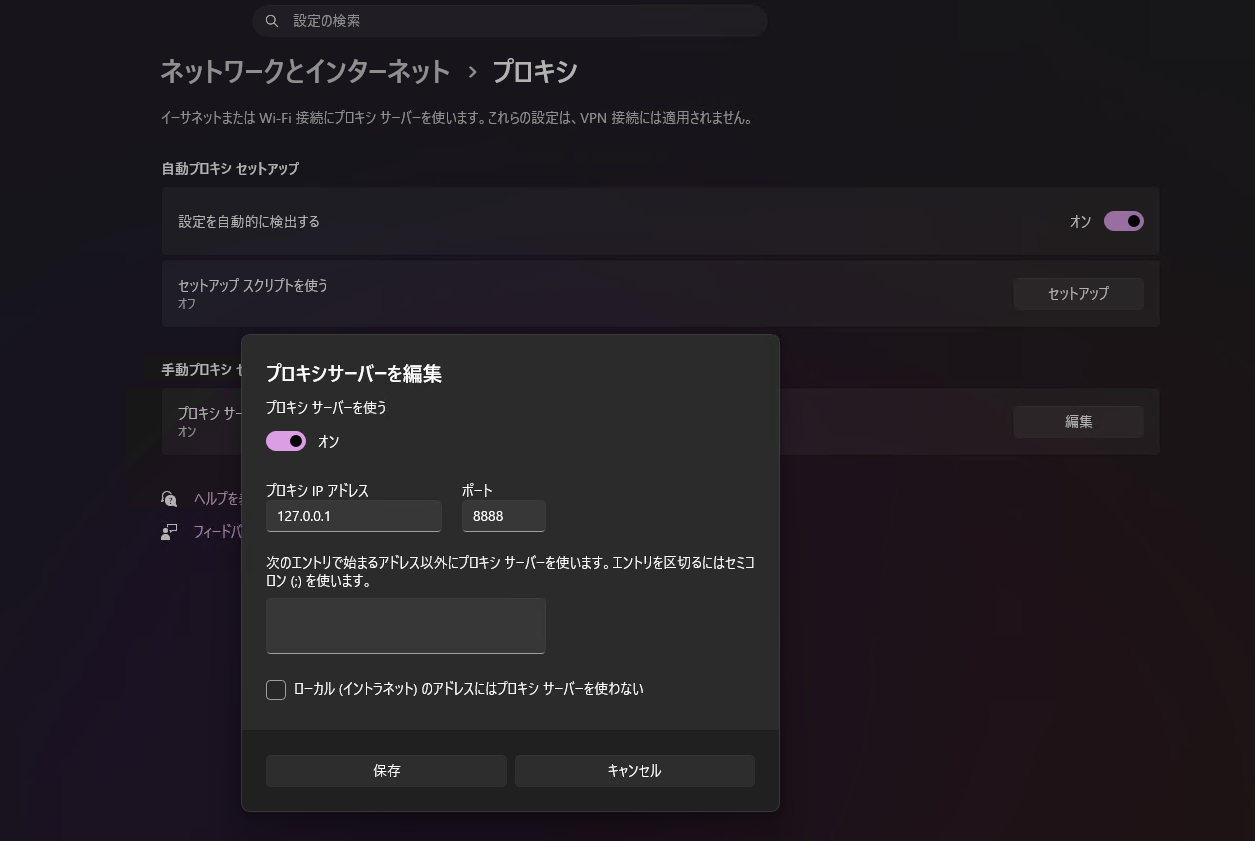
ailia DX Insight 1.5.1以降では、Windowsの設定のみで完了です。
プロキシの無効化手順
- Windowsの設定の「ネットワークとインターネット > プロキシ」で「プロキシサーバーを使う」をオフにします。
環境変数による設定
ailia DX Insight 1.5.1以降では、Windowsの設定に加えて、環境変数 http_proxy / https_proxy によるプロキシ設定も使用できます。
例えば、コマンドプロンプトから以下のコマンドでユーザー環境変数を設定します(アドレスとポートは環境に合わせて変更してください)。設定後、ailia DX Insightを再起動してください。
setx http_proxy http://proxy.example.com:8080
setx https_proxy http://proxy.example.com:8080
ailia DX Insight 1.5.0では、これらの環境変数は使用できません。
ailia DX Insight 1.5.0の場合
ailia DX Insight 1.5.0では、Windowsの設定からプロキシアドレスを、netshからプロキシの有効・無効を検出しています。
そのため、上記のWindowsの設定に加えて、netshでもプロキシの有効化・無効化を行う必要があります。
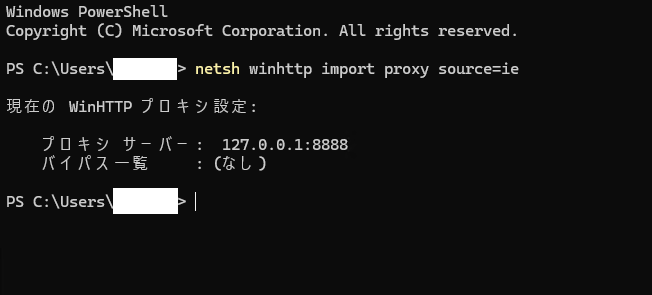
有効化する場合は、Windowsの設定を行った後、PowerShellの管理者コンソールから、設定のプロキシをインポートして有効化します。
netsh winhttp import proxy source=ie
現在のWinHTTPのプロキシ設定は、以下のコマンドで確認できます。
netsh winhttp show proxy
無効化する場合は、Windowsの設定を行った後、PowerShellの管理者コンソールから、プロキシを無効化します。
netsh winhttp reset proxy
macOSでの設定方法
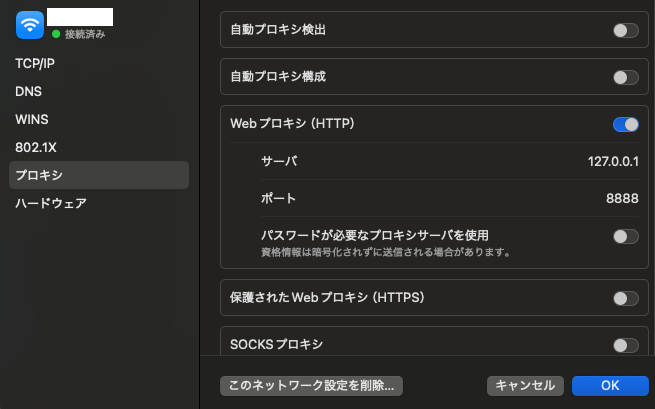
macOSでは、「システム設定 > ネットワーク > (使用中のWi-Fi/Ethernet) > 詳細 > プロキシ」で「Webプロキシ(HTTP)」をオンにし、プロキシのサーバとポートを設定します。
プロキシの設定はネットワークサービス(インターフェース)ごとに保持されるため、現在アクティブな接続に対して設定してください。