# コンフィグファイルを作成する
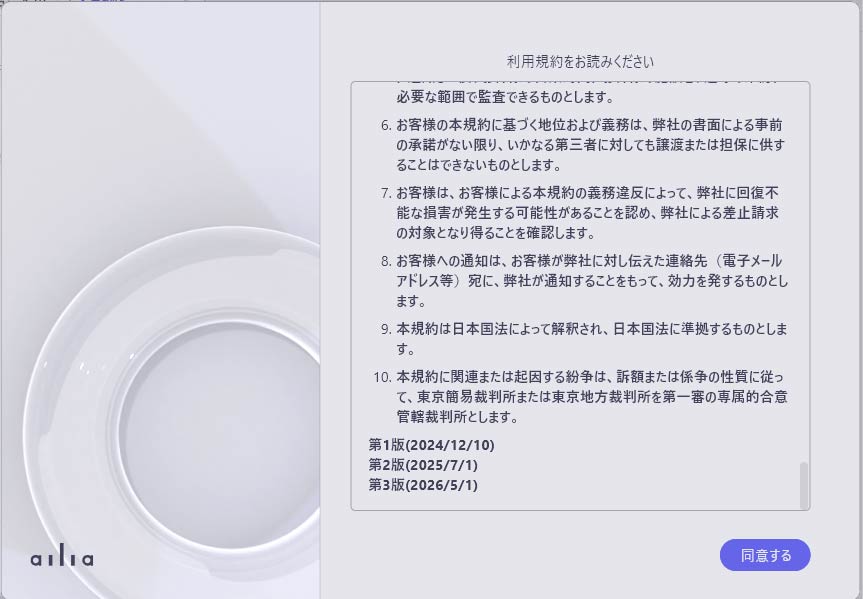
コンフィグファイルを作成することによって利用規約の画像をアプリケーション起動時に表示させたり、企業ロゴを常時表示させることができます。
## コンフィグファイルの作成例
コンフィグのファイルフォーマットはjsonで作成してください。
```
{
"apiKey" : {
"openAI": "YourOpenAIApiKey"
},
"licenseFile": "/path/to/license/file",
"terms": {
"image": "/path/to/terms/image"
},
"logo": "path/to/logo/image"
}
```
`"apiKey"`
OpenAIのAPIキーをこちらに入力します。
`"licenseFile"`
ライセンスファイルへのパスをコンフィグファイルからの相対パスで指定します。
`"terms"` `"logo"`
画像ファイルへのパスをコンフィグファイルからの相対パスで指定します。
ライセンスファイル以外の項目は省略してもアプリの起動には影響はありません。
作成したコンフィグファイルは、社内の共有フォルダなどに配置してください。
設定や画像ファイルはローカルにコピーされるため、初期設定以外では共有フォルダへのアクセスは不要です。
## コンフィグファイルの適用/ライセンスの適用
ailia DX Insightの初回起動時に「ライセンスファイルもしくはコンフィグファイルを選択してください」というウィンドウが表示されます。フォルダを指定して適用させてください。
または、設定画面の「コンフィグファイル」項目内にてライセンスの登録/更新をすることができます。
また、同項目内にて、コンフィグファイルの登録を解除することができます。

## ライセンスファイルの有効期限の確認
設定画面の「コンフィグファイル」項目内にてライセンスの有効期限を確認することができます。

#### [次のページへ >](UseAI.md)